

การเปลี่ยน ONU (หน่วยเครือข่ายออปติคัล) ที่บ้านโดยหลักแล้วเกี่ยวข้องกับการตรวจสอบให้แน่ใจว่ามีการเชื่อมต่อไฟเบอร์ที่เหมาะสมและการลงทะเบียน/การตรวจสอบสิทธิ์อุปกรณ์ที่ประสบความสำเร็จ กระบวนการนี้ไม่ยากมากนักและสามารถดำเนินการให้เสร็จสิ้นได้โดยทำตามขั้นตอนด้านล่าง โปรดจับส่วนประกอบที่เป็นไฟเบอร์ทั้งหมดอย่างนุ่มนวลตลอด:
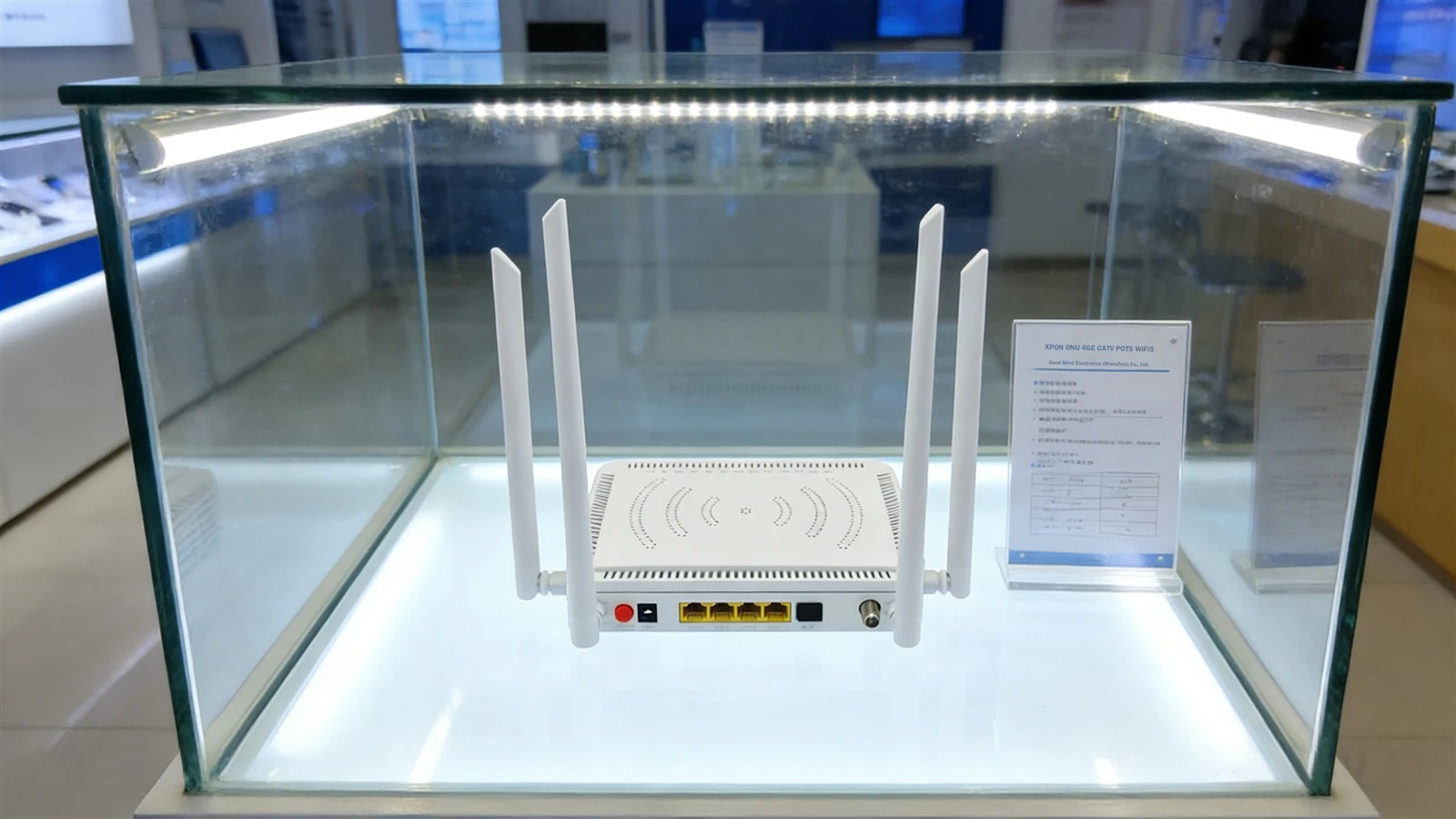
1.ยืนยันความเข้ากันได้ของ ONU ใหม่กับ ISP ของคุณ
ONU ได้รับการปรับแต่งโดยผู้ให้บริการ ดังนั้นตรวจสอบให้แน่ใจว่า ONU ใหม่รองรับประเภท PON ของบรอดแบนด์ของคุณ (ประเภททั่วไป ได้แก่ EPON และ GPON) คุณสามารถตรวจสอบฉลากที่ด้านล่างของ ONU เก่าหรือปรึกษาฝ่ายบริการลูกค้า ISP ของคุณ
2.บันทึกข้อมูลสำคัญ
จดรหัส LOID (รหัสหลักสำหรับการลงทะเบียน/การตรวจสอบสิทธิ์ ONU ซึ่งบางครั้งเรียกว่ารหัสการตรวจสอบสิทธิ์ SN) จากด้านล่างสุดของ ONU เก่า-ถ่ายรูปไว้เพื่อใช้อ้างอิง
บันทึกบรอดแบนด์ของคุณด้วยบัญชีอินเทอร์เน็ตและรหัสผ่าน(ใช้สำหรับการโทร PPPoE- ขึ้น) หากลืม โปรดติดต่อ ISP ของคุณเพื่อรีเซ็ต
3. ปิดและแยกชิ้นส่วน ONU เก่า
ปิดสวิตช์ไฟของ ONU เก่า จากนั้นถอดปลั๊กสายไฟ สายอีเธอร์เน็ต (เชื่อมต่อกับเราเตอร์หรือคอมพิวเตอร์ของคุณ) และสายไฟเบอร์ออปติก (สายบางที่มีขั้วต่อสีน้ำเงิน/เขียว)
หากมี ให้ใช้ไขควงเพื่อถอดขายึดของ ONU เก่าออก และย้ายอุปกรณ์เก่าออกไปด้านข้าง
4. ติดตั้ง ONU ใหม่และเชื่อมต่อฮาร์ดแวร์
ยึด ONU ใหม่ไว้ในตำแหน่งเดิม (หรือจุดที่สะดวก) หลีกเลี่ยงแสงแดดโดยตรงและสภาพแวดล้อมที่ชื้น
เชื่อมต่อสายเคเบิลไฟเบอร์ออปติก: เสียบขั้วต่อจากเต้ารับไฟเบอร์ติดผนังเข้ากับพอร์ต PON ของ ONU ใหม่ (โดยปกติจะมีป้ายกำกับว่า "PON" และเป็นพอร์ตแบบสแตนด์อโลน) จัดแนวและแทรกเบาๆ จนกระทั่งคุณได้ยินเสียง "คลิก" แสดงว่ามีการยึดแน่นแล้วอย่างอสายไฟเบอร์(รัศมีการดัดงอต้องไม่น้อยกว่า 3 ซม. ไม่เช่นนั้นอาจขาดและทำให้ขาดการเชื่อมต่อได้)
เชื่อมต่อสายอีเธอร์เน็ต: เสียบปลายด้านหนึ่งเข้ากับพอร์ต LAN บน ONU ใหม่ (มีข้อความว่า "LAN1/LAN2"; แนะนำให้ใช้ LAN1 หากมี) และปลายอีกด้านเข้ากับคอมพิวเตอร์หรือพอร์ต WAN ของเราเตอร์
เชื่อมต่อสายไฟ: เสียบอะแดปเตอร์ไฟของ ONU ใหม่แล้วเปิดสวิตช์ไฟ
5. ลงทะเบียนและรับรองความถูกต้องของ ONU ใหม่
เปิดเบราว์เซอร์บนคอมพิวเตอร์ของคุณ ป้อนที่อยู่การจัดการที่พิมพ์บนฉลากด้านล่างของ ONU ใหม่ (โดยทั่วไปคือ 192.168.1.1) และเข้าสู่ระบบด้วยชื่อผู้ใช้และรหัสผ่านเริ่มต้น (พบบนฉลากหรือที่ผู้ผลิตให้ไว้)
เมื่อเข้าสู่ระบบแล้วให้ค้นหา“การลงทะเบียนอุปกรณ์”หรือ"การรับรองความถูกต้อง LOID"ตัวเลือก. ป้อนรหัส LOID ที่บันทึกไว้ก่อนหน้านี้แล้วคลิก"ลงทะเบียน."
รอประมาณ 5-10 นาทีโดยไม่ต้องถอดปลั๊กไฟ สังเกตไฟ PON บน ONU ใหม่: หากเปลี่ยนจากกะพริบเป็นสีเขียวค้าง แสดงว่าการลงทะเบียนสำเร็จ หากยังคงกะพริบอยู่ รหัส LOID อาจไม่ถูกต้องหรืออุปกรณ์อาจเข้ากันไม่ได้ ตรวจสอบข้อมูลอีกครั้ง-หรือติดต่อ ISP ของคุณ
6. กำหนดค่าพารามิเตอร์อินเทอร์เน็ต
หลังจากลงทะเบียนสำเร็จ ให้ค้นหา"การตั้งค่าอินเทอร์เน็ต"ในอินเทอร์เฟซการจัดการ ให้เลือก"PPPoE หมุน-ขึ้น"ป้อนบัญชีบรอดแบนด์และรหัสผ่านของคุณ และบันทึกการตั้งค่า
หากคุณต้องการใช้ Wi-Fi ให้ไปที่"การตั้งค่า Wi-Fi"ตั้งชื่อ Wi-Fi และรหัสผ่าน บันทึก และรีสตาร์ท ONU
7. การทดสอบและการสรุปผล
- หลังจากรีสตาร์ท ให้สังเกตไฟ LAN และอินเทอร์เน็ตบน ONU- ซึ่งเป็นไฟสีเขียวทึบแสดงว่ามีการเชื่อมต่อเครือข่าย
- ตรวจสอบว่าไฟ PON เป็นสีเขียวค้าง และโดยทั่วไปไฟ LOS ดับอยู่ ณ จุดนี้ คุณสามารถเปิดแอปโปรดเพื่อดูวิดีโอ เล่นเกม และเพลิดเพลินกับประสบการณ์อินเทอร์เน็ตได้อย่างมีความสุข
8. ข้อควรระวัง
- ขั้วต่อไฟเบอร์ออปติกมีความเปราะบางมาก จับที่ครอบตัวเชื่อมต่อเสมอเมื่อเสียบหรือถอดปลั๊ก-อย่าดึงสายไฟเบอร์เอง.
- หาก ONU ใหม่ล้มเหลวในการลงทะเบียน อาจเป็นเพราะ ISP ได้ผูกรหัส SN ของอุปกรณ์เก่าไว้ ติดต่อฝ่ายบริการลูกค้าเพื่อเลิกผูกอุปกรณ์เก่าและเปิดใช้งานอุปกรณ์ใหม่


